ixBrowser-এ Webshare কীভাবে সেটআপ করবেন।
Webshare হলো একটি শীর্ষস্থানীয় প্রক্সি পরিষেবা প্রদানকারী যা নিরাপদ এবং দক্ষ প্রক্সি সমাধান প্রদান করে। এর মধ্যে রয়েছে রেসিডেন্সিয়াল প্রক্সি এবং ডেটা সেন্টার প্রক্সি, যা ওয়েব স্ক্র্যাপিং, এসইও মনিটরিং, বিজ্ঞাপন যাচাইকরণ এবং বাজার গবেষণার জন্য বিশেষভাবে তৈরি। এর রেসিডেন্সিয়াল প্রক্সিগুলো উচ্চ অ্যানোনিমিটি নিশ্চিত করতে বাস্তব ডিভাইসের আইপি ব্যবহার করে, যা কার্যকরভাবে জিও-রেস্ট্রিকশন এবং অ্যান্টি-স্ক্র্যাপিং মেকানিজম বাইপাস করতে সক্ষম। অন্যদিকে, ডেটা সেন্টার প্রক্সিগুলো বাল্ক ডেটা প্রসেসিংয়ের জন্য উচ্চ-গতি এবং সাশ্রয়ী পারফরম্যান্স প্রদান করে। বিশ্বব্যাপী আইপি কভারেজ সহ, Webshare রোটেটিং এবং স্ট্যাটিক উভয় আইপি মোড সমর্থন করে। এছাড়া নিরবিচ্ছিন্ন প্রক্সি ম্যানেজমেন্টের জন্য এতে এপিআই ইন্টিগ্রেশন এবং ব্রাউজার এক্সটেনশনের মতো ব্যবহারকারী-বান্ধব টুল রয়েছে। ক্ষুদ্র প্রকল্প এবং এন্টারপ্রাইজ উভয় প্রয়োজন মেটাতে এটি নমনীয় সাবস্ক্রিপশন প্ল্যান অফার করে যা পারফরম্যান্স এবং সাশ্রয়ী মূল্যের ভারসাম্য বজায় রাখে।
Webshare ব্যবহারকারীর গোপনীয়তা রক্ষার জন্য উচ্চ স্থিতিশীলতা, লো ল্যাটেন্সি এবং একটি কঠোর নো-লগ পলিসির গ্যারান্টি দেয়। সেই সাথে এতে ফ্রি ট্রায়াল অপশন এবং স্বচ্ছ মূল্য নির্ধারণ ব্যবস্থা রয়েছে। ডেভেলপার, ডেটা অ্যানালিস্ট এবং মার্কেটিং টিমগুলো এর মাধ্যমে ক্রস-রিজিওনাল এসইও র্যাঙ্কিং ট্র্যাকিং, প্রতিযোগীদের পণ্যের দাম মনিটরিং এবং বিজ্ঞাপন কন্টেন্ট যাচাইকরণের মতো কাজগুলো দক্ষতার সাথে সম্পাদন করতে পারে। এর সহজ ব্যবহারযোগ্যতা, স্কেলেবিলিটি এবং ২৪/৭ টেকনিক্যাল সাপোর্ট এটিকে অনলাইন অ্যানোনিমিটি এবং কমপ্লায়েন্স বৃদ্ধির জন্য একটি আদর্শ টুল করে তুলেছে, যা ব্যবসা এবং ব্যক্তিদের ডেটা-চালিত সিদ্ধান্ত গ্রহণে প্রতিযোগিতামূলক থাকতে সাহায্য করে।
শুরু করার আগে
আমরা শুরু করার আগে, কিছু প্রক্সি সংগ্রহ করা গুরুত্বপূর্ণ। টিউটোরিয়ালের পরবর্তী অংশে আমাদের এগুলোর প্রয়োজন হবে। Webshare একটি চমৎকার বিকল্প কারণ এটি সাইন আপ করা যে কাউকে ১০টি ফ্রি প্রিমিয়াম প্রক্সি প্রদান করে। এর জন্য আপনাকে আপনার ক্রেডিট কার্ডের তথ্যও দিতে হবে না।
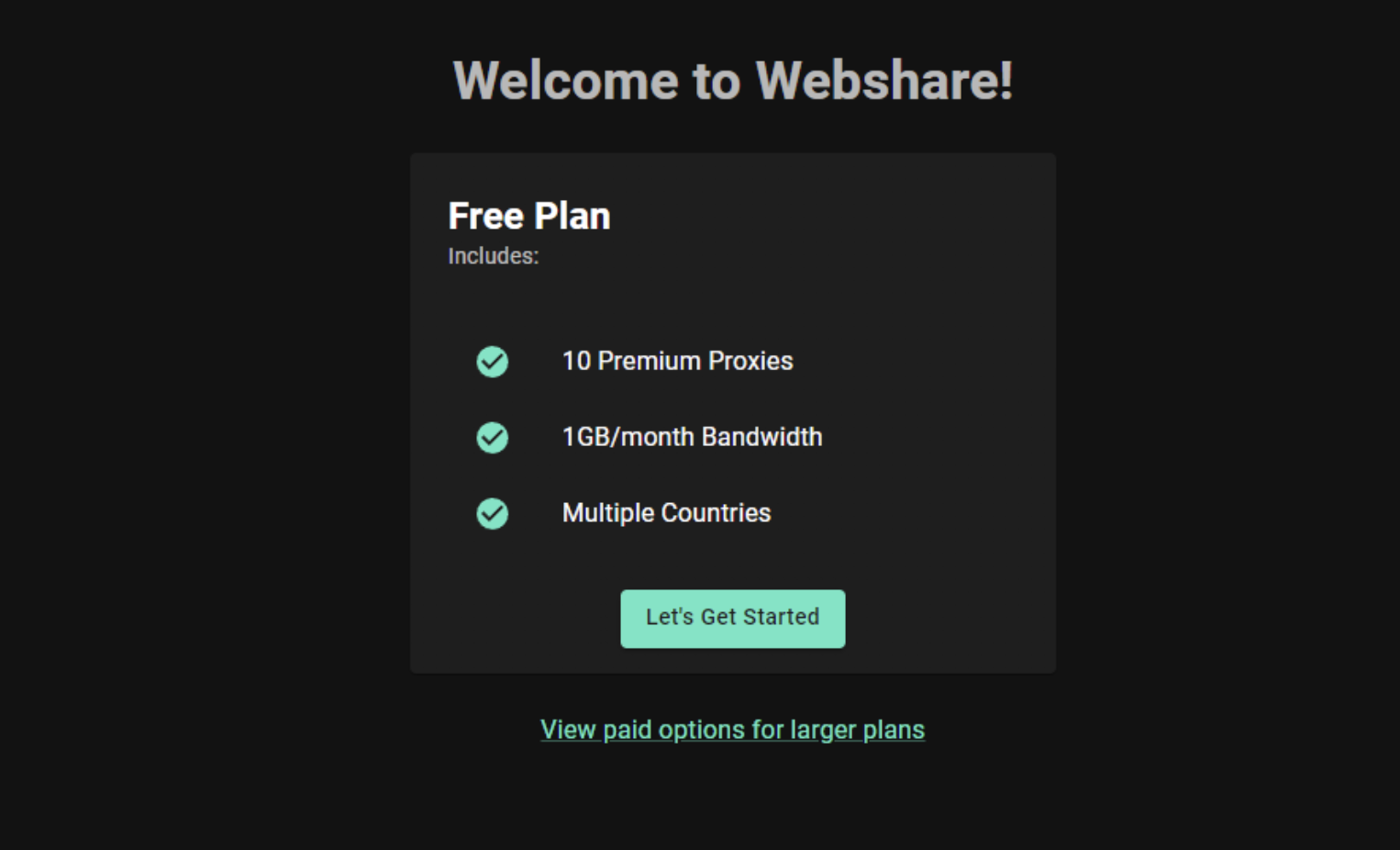
শুরু করতে, Webshare ওয়েবসাইটে যান এবং একটি অ্যাকাউন্ট তৈরি করুন। সাইন আপ করার পরে, আপনি আপনার ফ্রি প্রক্সিগুলো পেয়ে যাবেন। এগুলোর বিস্তারিত দেখতে আপনার ড্যাশবোর্ডের "Proxy List" সেকশনে যান। এই প্রক্সিগুলোর সাথে প্রতি মাসে ১জিবি ব্যান্ডউইথ পাওয়া যায় এবং আপনি একাধিক দেশ থেকে প্রক্সি বেছে নিতে পারেন।
আপনার যদি আরও প্রক্সি বা ব্যান্ডউইথের প্রয়োজন হয়, তবে আপনি Webshare-এর পেইড প্ল্যানগুলোও দেখতে পারেন। তবে আপাতত, শুরু করার জন্য ফ্রি প্ল্যানটিই যথেষ্ট।
ixBrowser-এ কীভাবে একটি সিঙ্গেল প্রক্সি সেট আপ করবেন?
ixBrowser-এ প্রক্সি সেট আপ করা খুব সহজ। শুরু করতে নিচের ধাপগুলো অনুসরণ করুন।
ধাপ ১: ixBrowser ডাউনলোড এবং ইনস্টল করুন
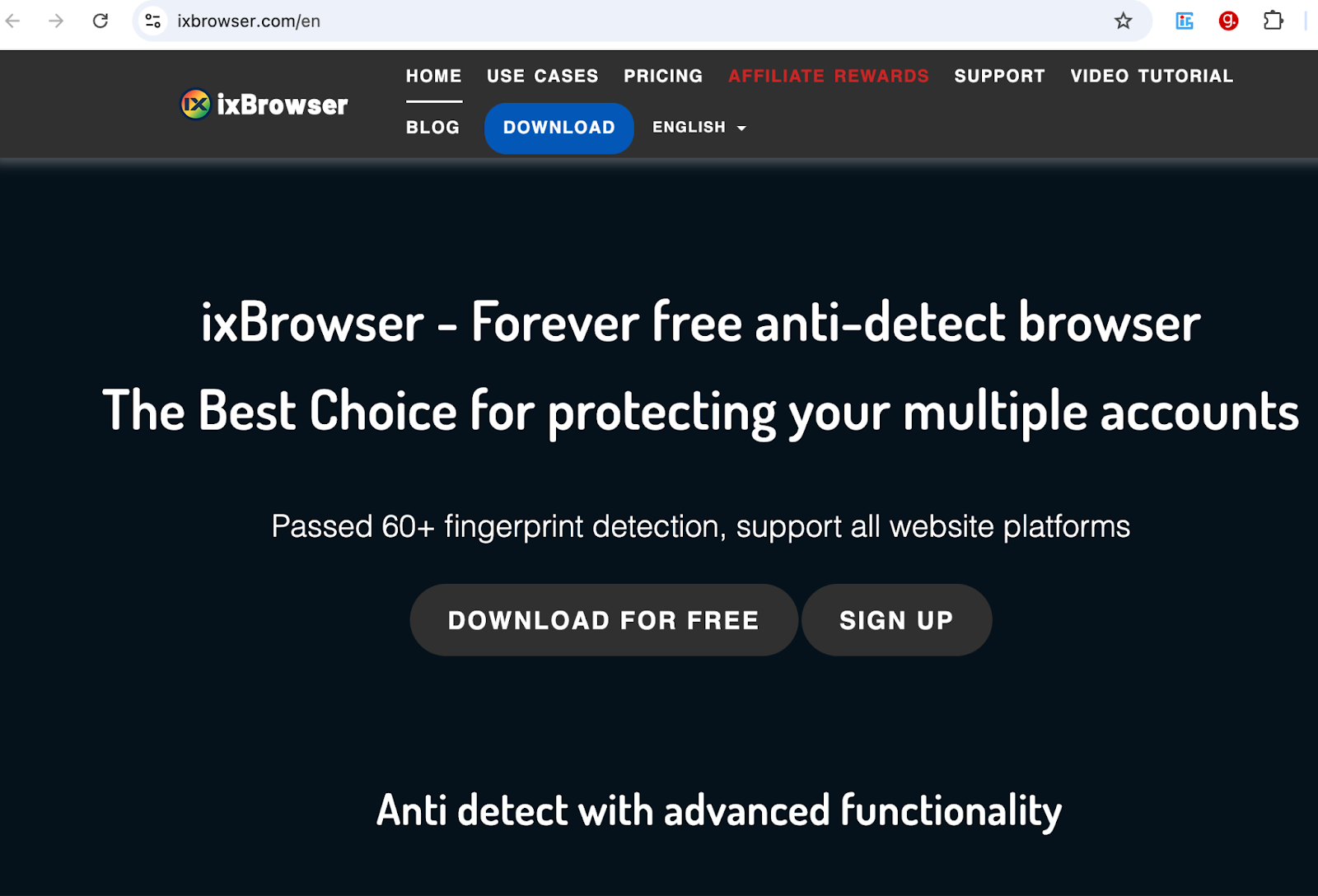
ixBrowser ওয়েবসাইটে যান এবং ডাউনলোড বাটনে ক্লিক করুন। এটি আপনার কম্পিউটারে .exe ইনস্টলারটি ডাউনলোড করবে।
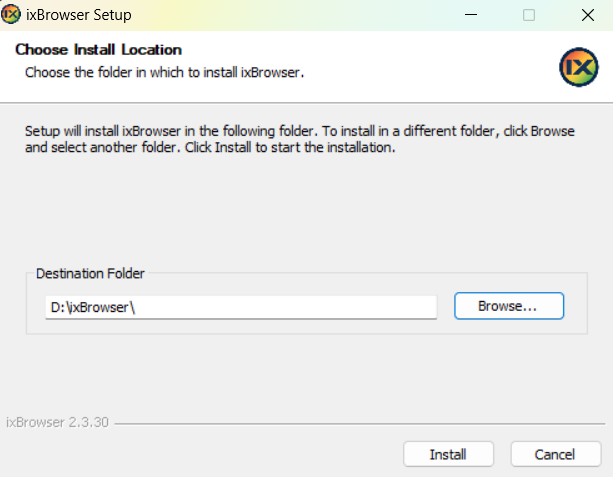
ডাউনলোড করা ইনস্টলারটি খুঁজে বের করুন এবং এটিতে ডাবল-ক্লিক করুন। তারপর, আপনার পছন্দের ইনস্টলেশন পাথ বেছে নিন এবং ইনস্টলেশন প্রক্রিয়া শুরু করতে “Install” বাটনে ক্লিক করুন।
ধাপ ২: আপনার অ্যাকাউন্ট তৈরি করুন
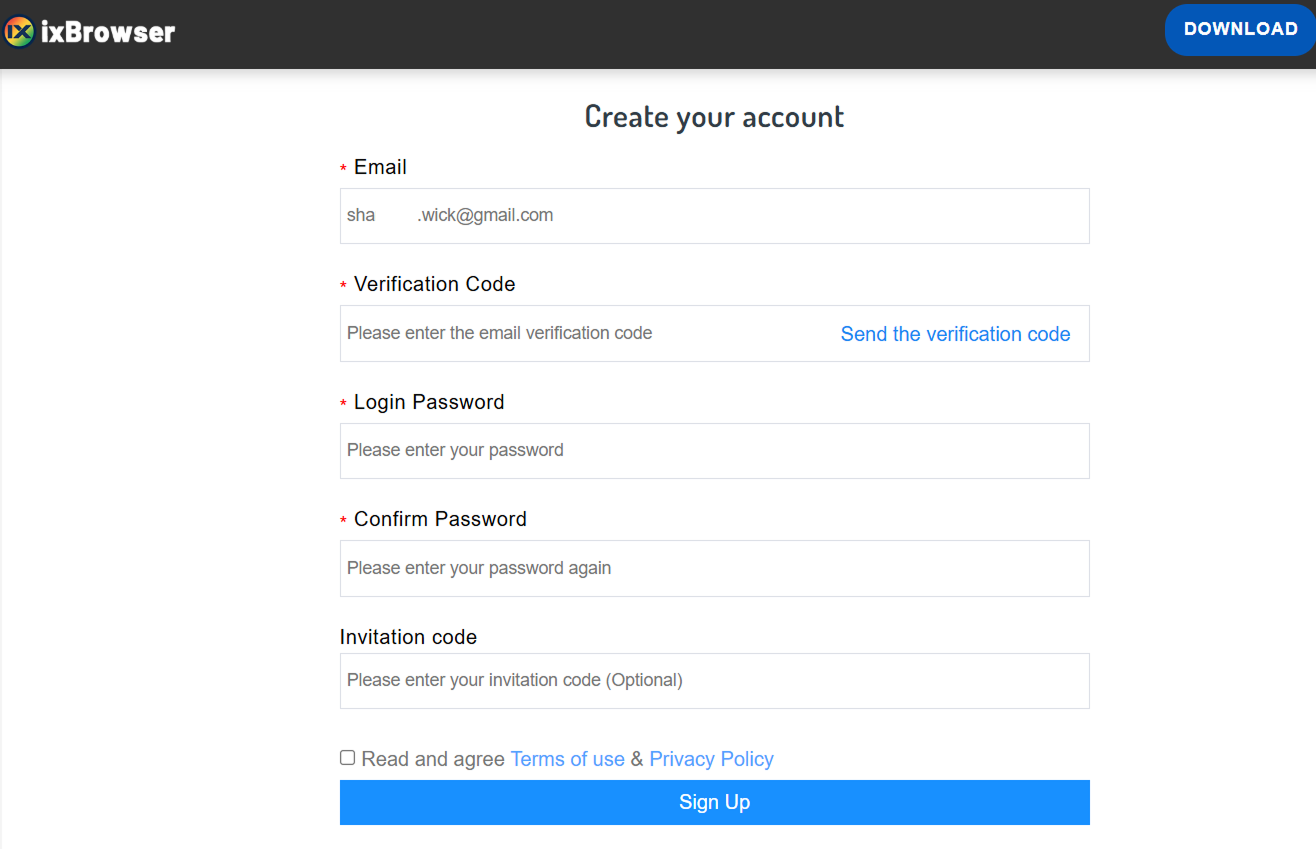
ইনস্টলেশনের পরে, ixBrowser আপনাকে অ্যাকাউন্ট তৈরির পেজে নিয়ে যাবে। সেখানে আপনার ইমেল, ইউজারনেম এবং পাসওয়ার্ডের মতো প্রয়োজনীয় তথ্যগুলো দিন এবং রেজিস্ট্রেশন সম্পন্ন করতে Sign Up-এ ক্লিক করুন।
ধাপ ৩: প্রক্সি সেটিংস অ্যাক্সেস করুন
সফলভাবে সাইন আপ করার পরে, আপনাকে ixBrowser-এর হোম পেজে নিয়ে যাওয়া হবে।
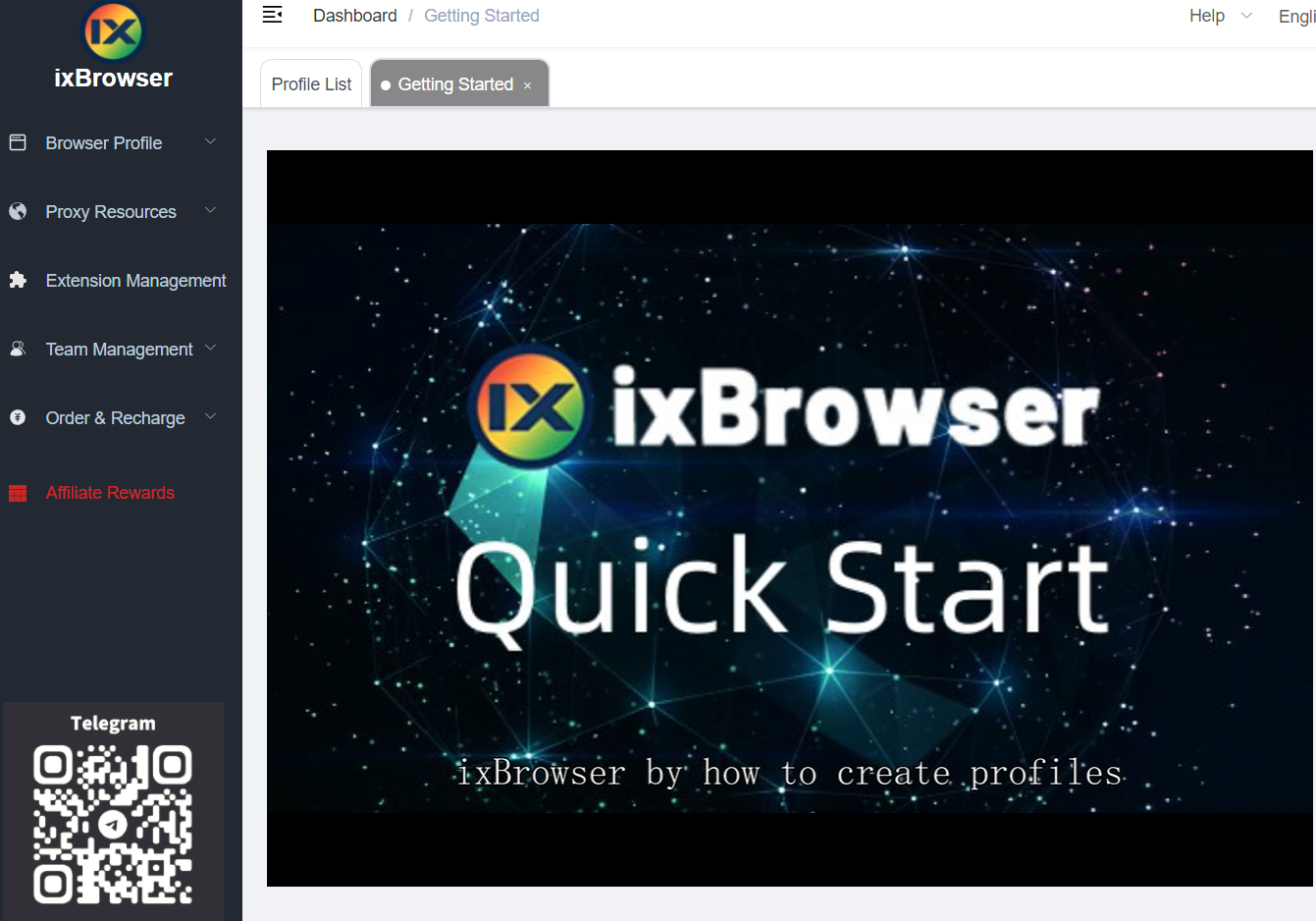
ডানদিকের নেভিগেশন মেনু থেকে, Proxy Resources সিলেক্ট করুন। তারপর, প্রক্সি সেটআপ স্ক্রিন খুলতে Static Proxy-তে ক্লিক করুন।
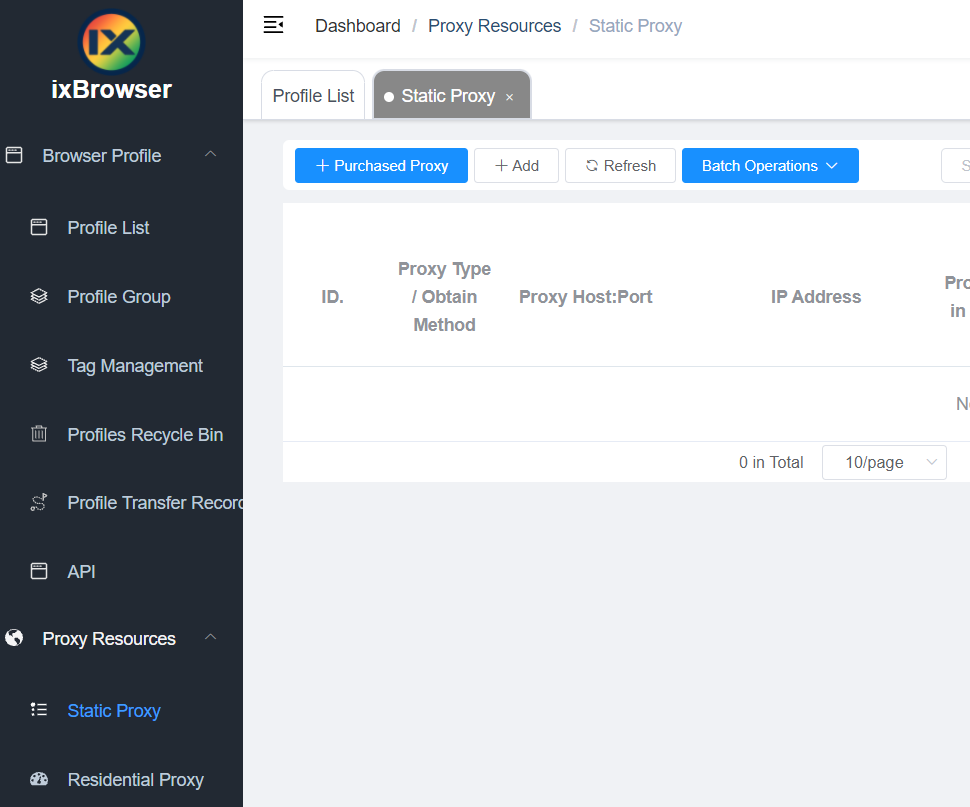
ধাপ ৪: প্রক্সি বিবরণ লিখুন এবং নিশ্চিত করুন
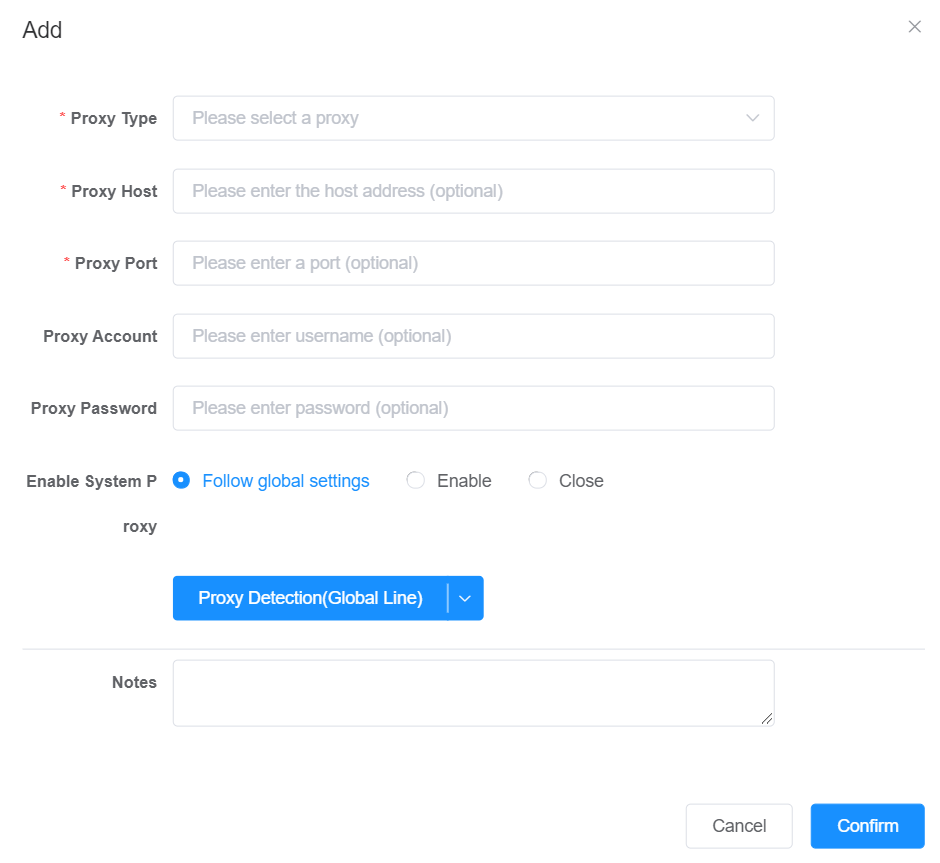
প্রয়োজনীয় প্রক্সি বিবরণগুলো পূরণ করুন।
- Proxy Type - আপনি যে ধরনের প্রক্সি ব্যবহার করছেন তা সিলেক্ট করুন।
- Proxy Host - প্রক্সির হোস্ট অ্যাড্রেসটি লিখুন।
- Proxy Port - পোর্ট নম্বরটি দিন।
- Proxy Account and Password - প্রয়োজন হলে, আপনার ইউজারনেম এবং পাসওয়ার্ড দিন।
সব তথ্য পূরণ করা হলে, সেটিংস সেভ করতে Confirm-এ ক্লিক করুন।
আপনি এখন সফলভাবে ixBrowser-এ একটি সিঙ্গেল প্রক্সি সেট আপ করেছেন।
ixBrowser-এ কীভাবে ব্যাচ প্রক্সি সেট আপ করবেন?
ixBrowser-এ ব্যাচ প্রক্সি সেট আপ করার মাধ্যমে আপনি একসাথে একাধিক প্রক্সি যোগ করতে পারেন। ব্যাচ প্রক্সি সেট আপ করতে এই ধাপগুলো অনুসরণ করুন।
ধাপ ১: ব্যাচ প্রক্সি সেটিংস অ্যাক্সেস করুন
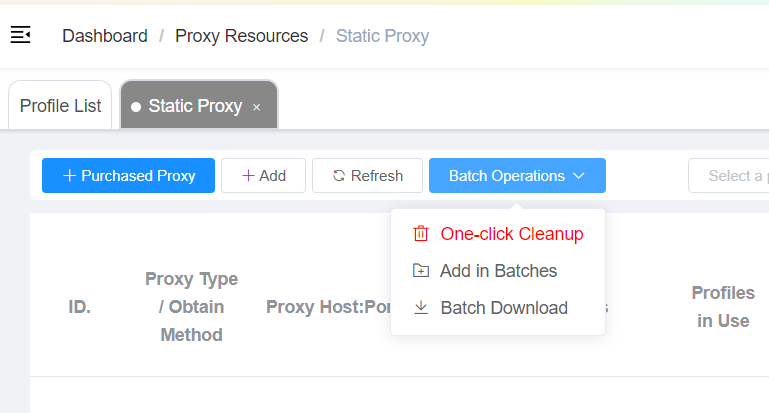
ixBrowser হোম পেজে যান। সেখান থেকে ডানদিকের নেভিগেশন মেনুতে Proxy Resources-এ ক্লিক করুন এবং প্রক্সি ম্যানেজমেন্ট স্ক্রিন খুলতে Static Proxy সিলেক্ট করুন।
Batch Operations ড্রপডাউন মেনুটি এক্সপান্ড করুন।
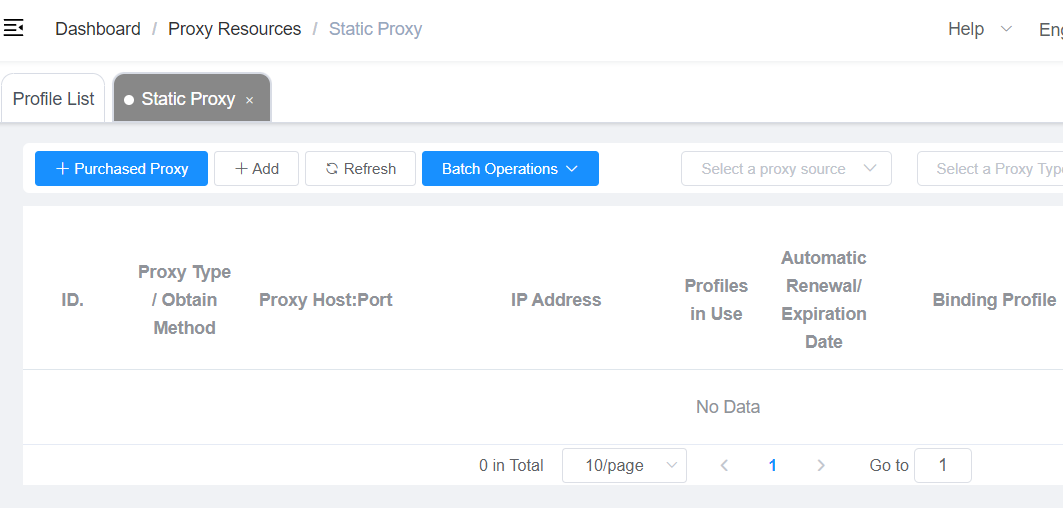
ব্যাচ প্রক্সি সেটআপ স্ক্রিন অ্যাক্সেস করতে “Add in Batches”-এ ক্লিক করুন।
ধাপ ২: ব্যাচে প্রক্সি বিবরণ লিখুন
ব্যাচ ইনপুট ফিল্ডে, নিচের ফরম্যাট ব্যবহার করে আপনার প্রক্সি বিবরণগুলো লিখুন।
proxy IP:port:username:password
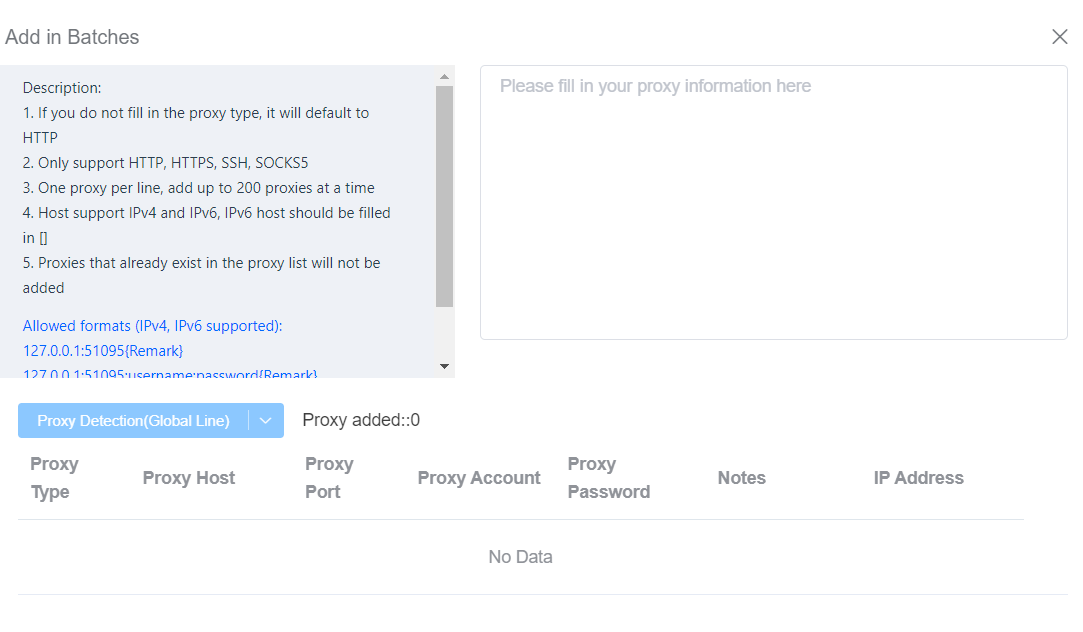
প্রতিটি প্রক্সি একটি নতুন লাইনে থাকতে হবে। আপনি একসাথে ২০০টি পর্যন্ত প্রক্সি যোগ করতে পারেন।
সমর্থিত প্রক্সি টাইপগুলো হলো HTTP, HTTPS, SSH এবং SOCKS5।
আপনি যদি কোনো প্রক্সি টাইপ উল্লেখ না করেন, তবে এটি ডিফল্টভাবে HTTP হিসেবে সেট হবে।
IPv4 এবং IPv6 উভয়ই সমর্থিত। IPv6 ব্যবহার করলে, হোস্টটিকে থার্ড ব্র্যাকেটের মধ্যে রাখুন, উদাহরণস্বরূপ:
[IPv6_address]:port:username:password
ধাপ ৩: প্রক্সিগুলো নিশ্চিত করুন এবং পর্যালোচনা করুন
আপনার প্রক্সি বিবরণ দেওয়ার পর, Confirm-এ ক্লিক করুন।
ixBrowser স্বয়ংক্রিয়ভাবে প্রক্সিগুলো যোগ করবে এবং নিচের ছবির মতো একটি তালিকায় সেগুলো প্রদর্শন করবে।
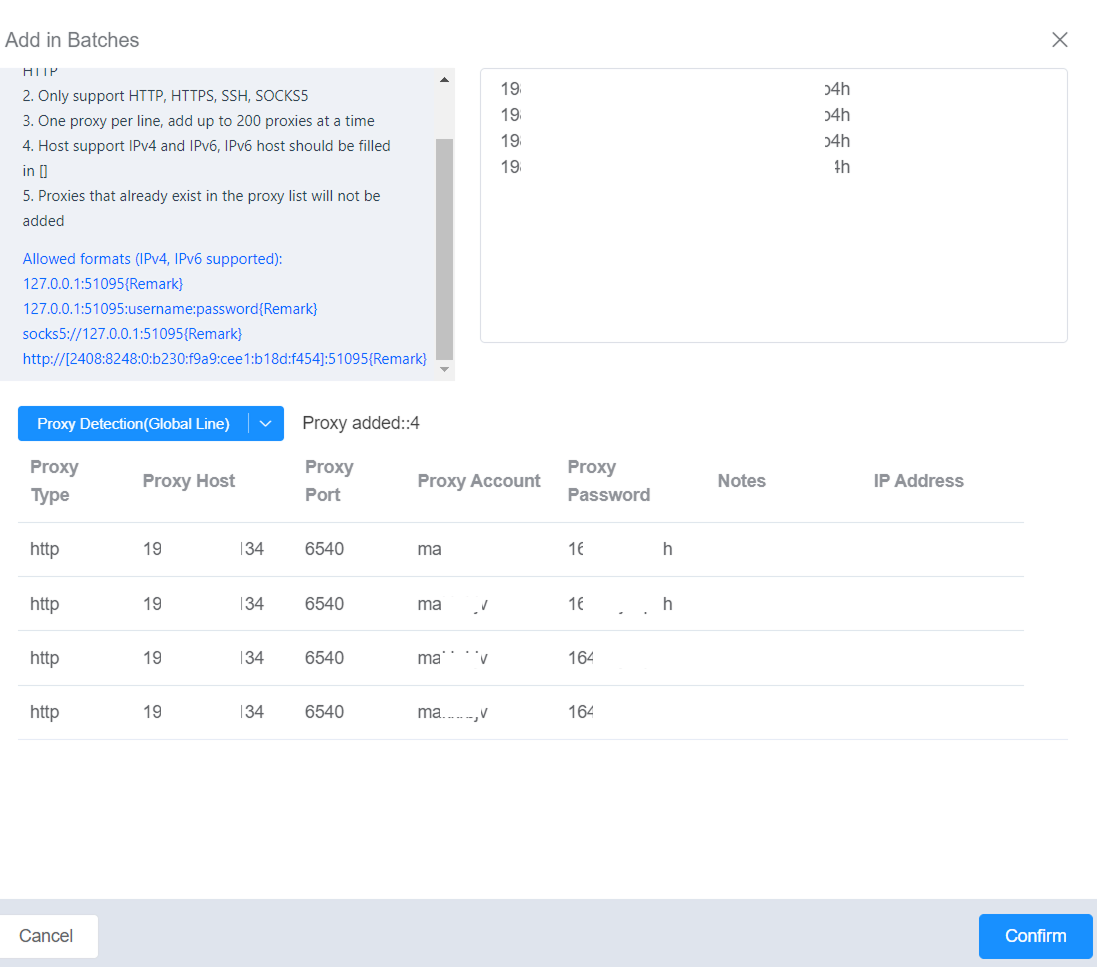
আপনি এখন সফলভাবে ixBrowser-এ ব্যাচ প্রক্সি সেট আপ করেছেন।
ভুলবেন না একটি নতুন Webshare অ্যাকাউন্ট তৈরি করতে এবং আপনার ১০টি ফ্রি প্রক্সি এখান থেকে সংগ্রহ করতে